아이폰으로 결제하려는데 “애플페이 등록이 왜 안 되지?” 한 번쯤 겪어보셨을 겁니다.
카드 등록은 간단할 줄 알았는데, 막상 시도하면 인증 단계에서 멈추거나 지원 카드가 아니라고 뜨죠.
이 글은 그런 분들을 위해, 2025년 최신 기준으로 애플페이 등록 방법을 정확히 정리했습니다.
본문요약
1️⃣ 한국은 공식적으로 애플페이를 지원합니다.
2️⃣ Wallet 앱에서 카드 등록 → 인증 → 기본카드 설정 순으로 진행합니다.
3️⃣ 결제가 안 된다면, 지원 카드사·OS 버전·지역 설정을 반드시 확인하세요.
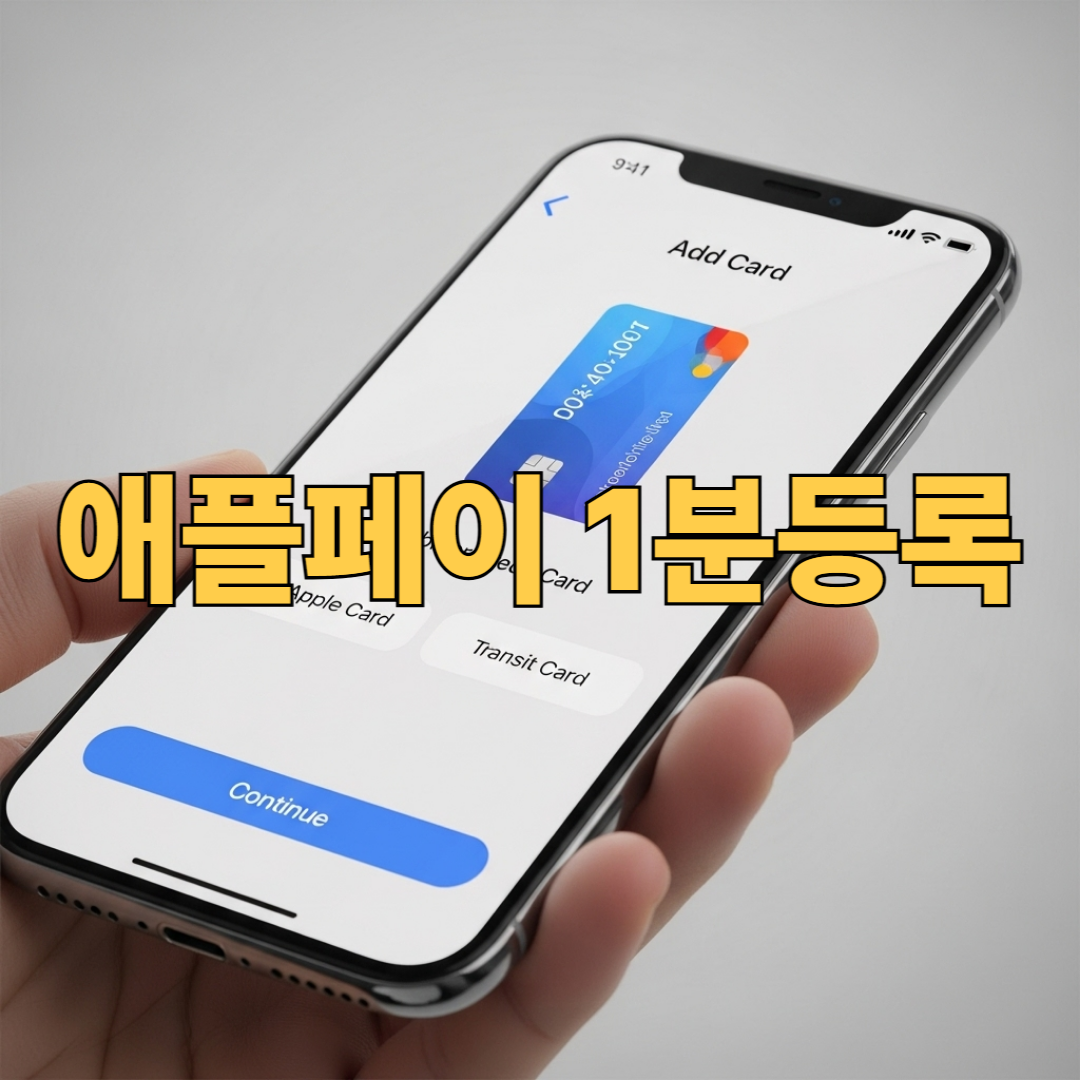
1. 사전 준비 단계 – 등록 전 필수 확인
- 지원 카드사: 현대카드, 신한카드, 하나카드 등 주요 카드사 중심으로 지원 중.
- 기기 요건: iPhone 6 이상, iOS 15 이상 / Face ID 또는 Touch ID 가능.
- Apple ID 로그인 + Wallet 활성화 필수.
공식 지원 정보는 Apple 지원 페이지에서 실시간으로 확인할 수 있습니다.
2. 아이폰에서 카드 등록(추가)하기
1️⃣ Wallet 앱 실행 → 오른쪽 상단 “+” 버튼 클릭
2️⃣ 신용/체크카드 추가 → 카드 인식 또는 수동 입력
3️⃣ 카드사 인증(문자·앱·전화 중 선택)
4️⃣ 인증 완료 후 기본카드 지정
결제 시엔 아이폰 측면 버튼을 두 번 누르고, Face ID 인증 후 단말기에 가까이 대면 됩니다.
3. 애플워치에 카드 추가하기
1️⃣ 아이폰에서 Watch 앱 실행
2️⃣ “나의 시계 → Wallet 및 Apple Pay” 선택
3️⃣ 카드 추가 → 인증 완료
4️⃣ 워치 측면 버튼 두 번 클릭 → 단말기에 워치를 가까이 대면 결제 완료
4. 등록 후 꼭 해야 할 설정 3가지
- 기본카드 지정: Wallet → 카드 길게 눌러 “기본카드로 설정”
- 생체인증 결제 ON: 설정 → Face ID 및 암호 → Apple Pay 활성화 확인
- 다른 기기 동기화: 같은 Apple ID 로그인된 iPad, Mac에도 자동 반영
5. 실제 등록 후기
저 역시 처음 애플페이를 등록할 때 “카드가 지원되지 않는다”는 문구에 막혔습니다.
결국 확인해보니, 법인카드와 체크카드는 일부 제외되어 있었더군요.
이후 현대카드 개인 신용카드로 다시 시도하자 1분 만에 등록 완료됐습니다.
등록 후 카페 결제, 편의점 결제 모두 매끄럽게 작동했고, 지갑을 꺼낼 일 자체가 줄었습니다.
이처럼 카드사만 정확히 맞추면 등록은 의외로 간단합니다.
6. 안 될 때 빠른 해결법
- 카드가 애플페이 지원 카드인지 재확인
- iOS·watchOS 최신 버전으로 업데이트
- 설정 → 일반 → 언어 및 지역 → 대한민국
- 그래도 안 된다면 카드사 고객센터 또는 Apple 공식 지원 문서 참고
7. 마무리 – 행동유도 + 내부링크 활용
애플페이 등록은 단 한 번만 해두면, 이후엔 모든 결제가 단 2초 만에 끝납니다.
지금 바로 Wallet 앱을 열고 카드를 추가해보세요.
그리고 다음 글에서 이어지는
👉 애플페이 교통카드 설정법 (T머니 연동 포함)
을 함께 읽으면 지하철·버스 결제까지 완벽하게 세팅할 수 있습니다.
2025.10.22 - [분류 전체보기] - 애플페이 교통카드 설정법 + 충전 및 오류 해결 (2025 최신)
애플페이 교통카드 설정법 + 충전 및 오류 해결 (2025 최신)
아이폰으로 버스나 지하철을 탈 때,“애플페이 교통카드가 왜 인식이 안 되지?” 해보신 적 있을 겁니다.카드를 추가했는데 결제가 안 되거나, 충전 메뉴가 안 보이는 경우도 많죠.이 글에서는
blog3.infostorage.co.kr
2025.10.22 - [분류 전체보기] - 애플페이 결제 오류 해결법 (등록 안될 때, 인식 안될 때)
애플페이 결제 오류 해결법 (등록 안될 때, 인식 안될 때)
카드를 분명히 등록했는데,결제하려고 단말기에 대면 “인식 실패”, “결제 거부” 메시지가 뜨는 경우 많습니다.심지어 인증까지 완료했는데 등록 자체가 안 되는 사용자도 있죠.이 글에서는
blog3.infostorage.co.kr