아이폰으로 버스나 지하철을 탈 때,
“애플페이 교통카드가 왜 인식이 안 되지?” 해보신 적 있을 겁니다.
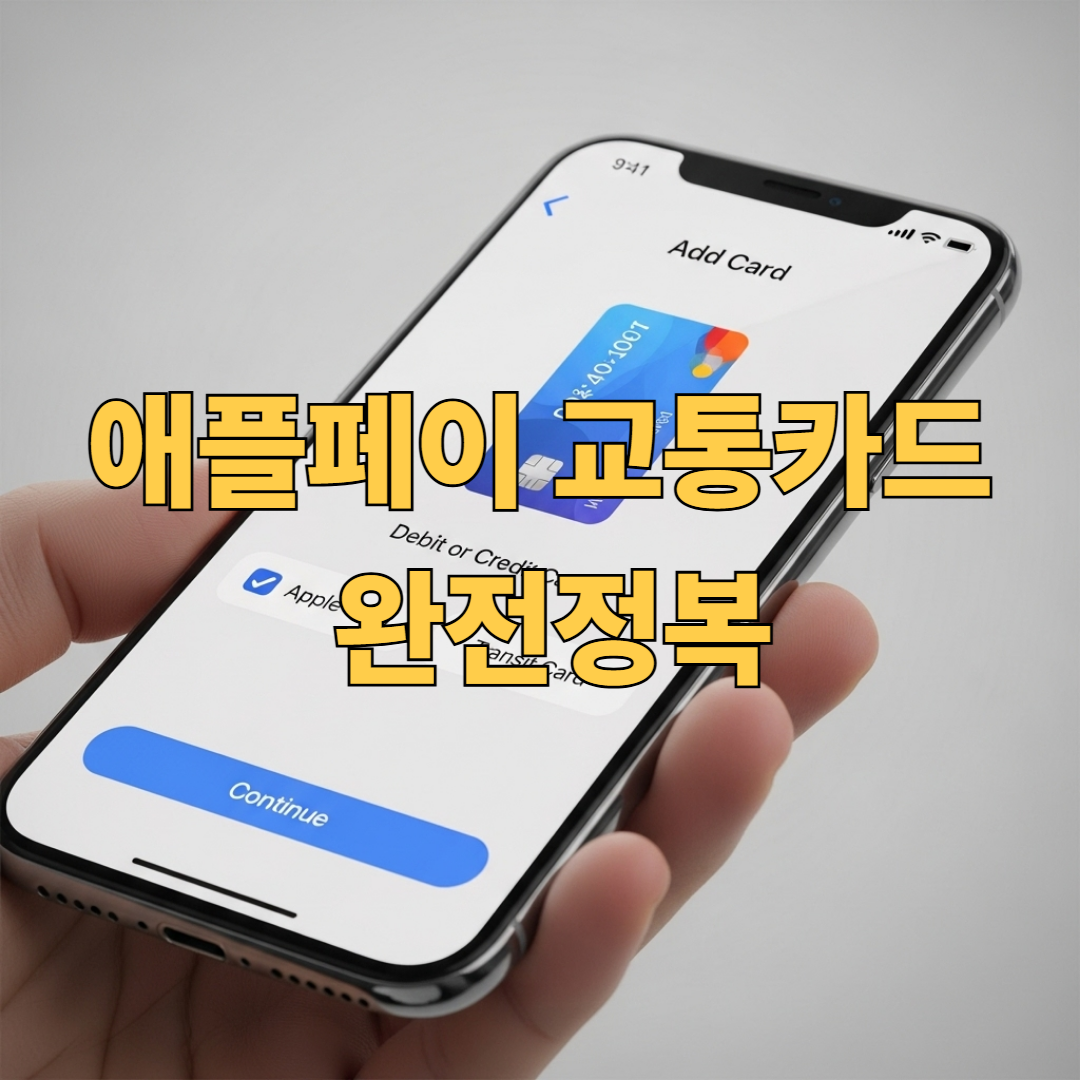
카드를 추가했는데 결제가 안 되거나, 충전 메뉴가 안 보이는 경우도 많죠.
이 글에서는 애플페이 교통카드를 등록·충전·오류 해결까지 완벽히 정리합니다.
본문요약 (핵심 3줄)
1️⃣ 한국은 T머니를 중심으로 애플페이 교통카드 기능을 지원합니다.
2️⃣ Wallet 앱에서 교통카드 등록 → 충전 → 기본카드 설정 순으로 진행합니다.
3️⃣ 오류 발생 시, OS·지역 설정·카드사 인증 상태를 반드시 점검하세요.
1. 교통카드 등록 전 필수 확인사항
- 지원 서비스: T머니 단독 지원 (한국 한정)
- 필요 조건: iPhone 8 이상, iOS 15.4 이상 / Apple ID 로그인 필수
- 결제 방식: NFC 기반 실시간 결제 (지하철·버스 전용)
- 지역 설정: “대한민국”으로 지정되어야 정상 인식
공식 지원 현황은 Apple 지원 페이지에서 확인 가능합니다.
2. 교통카드 등록 및 설정 방법
1️⃣ Wallet 앱 실행 → “+” 버튼 선택
2️⃣ 교통카드 선택 → T-money(티머니) 선택
3️⃣ 카드 유형 및 금액 설정 후 등록
4️⃣ 결제 수단(연결 카드) 선택 → 인증 후 완료
등록이 완료되면, 아이폰을 단말기에 가까이 대기만 해도 자동 인식됩니다.
별도의 앱 실행이나 Face ID 인증 없이 바로 결제 가능합니다.
3. 교통카드 충전 방법
- Wallet 앱 → T머니 카드 선택 → “충전” 버튼 클릭
- 연결된 신용/체크카드 또는 Apple Pay 잔액으로 충전 가능
- 충전 단위: 5,000원 / 10,000원 / 20,000원 선택 가능
- 온라인 결제 환경에서는 카드사 앱 인증 절차가 필요할 수 있습니다.
💡 팁: 자주 이용하는 금액은 “자동 충전”으로 설정하면 매번 충전할 필요가 없습니다.
4. 자주 발생하는 오류와 해결법
① 카드 추가 실패 시
- iOS 최신 버전 확인
- Wallet 앱 캐시 삭제 후 재실행
- 이미 등록된 다른 교통카드 삭제
② 단말기 인식 안 될 때
- NFC 기능 ON 상태 확인
- 아이폰 케이스 두꺼운 제품 사용 시 인식률 저하 주의
- 단말기 위쪽(카메라 근처)을 리더기에 정확히 대야 인식됨
③ 충전 실패 시
- 연결된 결제카드가 애플페이 지원 카드인지 확인
- 카드사 앱에서 해외결제 허용 상태 ON
- 일시적 통신 지연 시 5분 뒤 재시도
제가 직접 사용해본 결과,
처음엔 교통카드가 인식되지 않아 세 번이나 버스 단말기 앞에서 멈춰섰습니다.
원인은 T머니 앱이 아닌 Wallet 앱에서만 추가해야 하는 점을 놓쳤던 겁니다.
Wallet에서 새로 등록하니 바로 정상 인식되었고,
지하철 탑승도 문제없이 진행되었습니다.
지금은 충전까지 Apple Pay로 연결해두니 훨씬 편합니다.
애플페이 교통카드를 제대로 설정하면,
지갑 없이도 버스·지하철을 탈 수 있는 완벽한 무현금 생활이 가능합니다.
지금 바로 Wallet 앱을 열고 T-money를 등록해보세요.
충전, 오류 해결까지 이 글 한 편으로 모두 끝납니다.
다음 글에서는 👉 애플페이 결제 오류 해결법 (등록 안될 때, 인식 안될 때)
을 통해 실제 결제 실패 상황별 즉시 해결 가이드를 이어서 다룹니다.