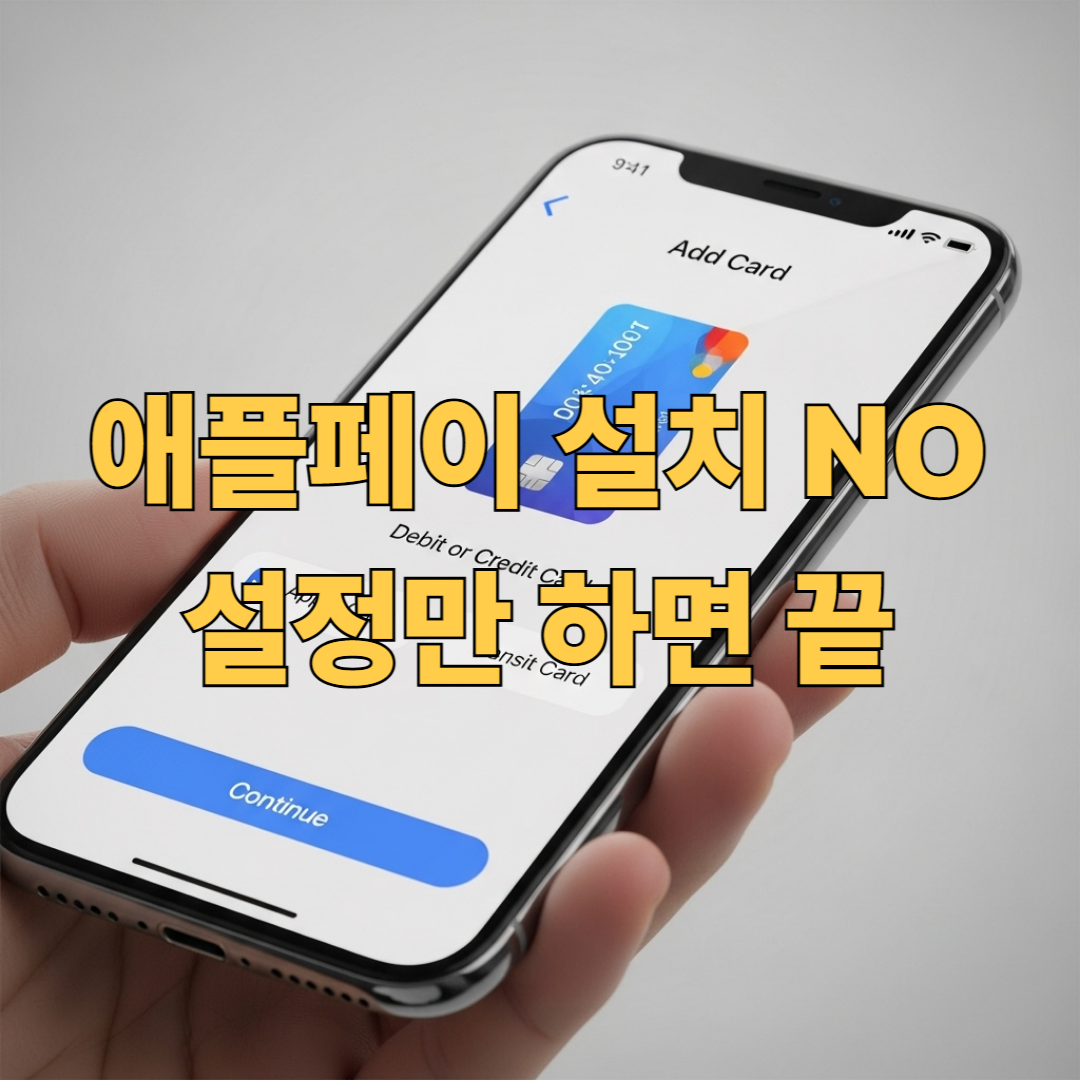
아이폰으로 간편결제를 하려는데,
“애플페이 앱은 어디서 다운로드하지?”, “처음 설정은 어떻게 하지?”
이런 궁금증으로 검색해보셨다면 지금이 정확한 출발점입니다.
이 글은 애플페이 설치부터 첫 결제 준비까지 단 5분 만에 끝내는 가이드입니다.
본문요약 (핵심 3줄)
1️⃣ 애플페이는 별도의 앱이 아니라 iPhone의 기본 ‘Wallet’ 앱을 통해 작동합니다.
2️⃣ iOS 최신 버전 업데이트 후, 카드 등록과 보안인증만 설정하면 바로 사용 가능합니다.
3️⃣ 간편결제 오류를 줄이려면 지역·NFC·Face ID 설정을 동시에 점검하세요.
1. 애플페이 앱 다운로드? 따로 없습니다
많은 분이 “앱스토어에서 애플페이 검색”을 하지만,
사실 애플페이는 별도 다운로드가 아닌 기본 내장 서비스입니다.
✅ 확인 방법
1️⃣ 아이폰 홈화면에서 Wallet 앱 실행
2️⃣ “+” 버튼 클릭 → “신용/체크카드 추가”
3️⃣ 카드 등록 → 인증 완료 후 애플페이 자동 활성화
💡 TIP:
Wallet 앱이 안 보인다면,
App Store에서 “Wallet”을 검색해 재설치하거나 iOS 업데이트 후 다시 확인하세요.
2. 초기 설정 – 첫 결제 준비 단계
① iOS 업데이트 확인
- 설정 → 일반 → 소프트웨어 업데이트 → 최신 버전 유지
② 지역 설정
- 설정 → 일반 → 언어 및 지역 → “대한민국”으로 지정
③ 생체인증 활성화
- Face ID 또는 Touch ID 등록 필수
- 결제 시 인증이 필요한 보안 구조
④ 카드 추가
- Wallet 앱 → + → 카드 스캔 → 발급사 인증 → 완료
3. 첫 결제 테스트 – 바로 실전 사용
- 편의점(CU, GS25)에서 결제 시도
- 아이폰 상단을 단말기에 가까이 대면 자동 인식
- 진동 + 결제완료 메시지 뜨면 성공
👉 실패 시에는 NFC 기능 ON 상태, 화면 꺼짐 방지, 케이스 제거 여부 확인이 필요합니다.
제가 처음 애플페이를 설정할 때 가장 헷갈렸던 부분은 “앱 다운로드”였습니다.
앱이 따로 있는 줄 알고 한참을 검색했지만, 알고 보니 Wallet 안에 기본으로 들어 있었죠.
카드를 등록하고 나니, 지하철 탑승과 스타벅스 결제가 순식간이었습니다.
특히 아이가 있는 엄마로서, 지갑 없이도 결제 가능한 편리함은 정말 큰 장점이었습니다.
지금 바로 iPhone의 Wallet 앱을 열고, 카드를 등록해보세요.
설치도, 복잡한 인증도 필요 없습니다.
단 한 번의 설정으로 일상 속 결제가 훨씬 간편해집니다.
다음 글에서 👉 애플페이 결제 환경과 보안 원리 (핀테크 기술 해설)
을 이어보면, 애플페이의 보안 구조와 안전성을 기술적으로 이해할 수 있습니다.